



요꼬가와는 1915년 창립이래 계측, 제어, 정보기술을 축으로
최첨단의 제품을 산업계에 제공함으로써 사회 발전에 공헌해오고 있습니다.
FAQ
-
통신 명령을 사용하여 DL716 Digital Oscilloscope의 START/STOP 상태를 모니터링할 수 있습니다.
이를 위해 계측기에 ":STATus:CONDition?" (따옴표제외) 명령을 전송하여 Condition Register의 상태를 조회해야 합니다.
계측기는 10진수 값을 반환하며, Bit-0은 1(Start) 또는 9(Stop)을 표시합니다. 반환 값이 10진수이기 때문에 비트 마스킹 (bit masking)은 사용할 수 없습니다.
예를들어, DL716이 START상태이고 측정 파라미터 기능이 ON인 경우, Bit-8과 Bit-0이 모두 "1"로 표시됩니다.
Bit-8의 10진수 값은 128이고 Bit-0의 값은 1이므로, :STATus:CONDition? 명령의 반환 값은 129가 됩니다.
START/STOP 상태를 모니터링하기 위해 Extended Event Register를 사용할 수는 없습니다.
그 이유는 Extended Event Register가 래치(latch) 레지스터이기 때문에, 데이터 취득 종료 시점의 비트 변화를 래치 레지스터로 모니터링할 수 없기 때문입니다.
-
Utility 메뉴에서 Mode를 Normal로 설정하면 스크린샷에 소프트 메뉴가 저장되지 않도록 비활성화할 수 있습니다.
-
DL1600 Digital Oscilloscope는 최신 기종 (DL850, DLM2000 등)과 달리 타임스탭프 데이터를 CSV 파일의 열(column)로 직접 저장하지 않습니다.
DL1600에서 타임스탬프 데이터를 추가하는 방법ㅂ은 아래 두 가지가 있습니다.
경고(WARNING):
CSV 파일과 Excel을 사용할 때는 각별히 주의하십시오.
• CSV 파일을 Excel에서 열면, Excel이 데이터를 반올림처리하여 고해상도 타임스탬프 데이터가 손실될 수 있습니다.
• 고해상도 타임스탬프를 확인하려면 메모장으로 파일을 여십시오.
• Excel로 데이터를 편집하고 저장하려는 경우, 원본 파일의 백업 사본을 반드시 저장하십시오.
• Excel 사용 시 절대 원본 파일 위에 저장하지 마십시오.
방법 1 : 수동 입력 (Manual Entry)
1. .CSV 파일을 Excel에서 엽니다.
2. 시간(Time)열을 삽입합니다.
3. 각 행마다 샘플간격 (sample interva)을 더해가며 Excel의 채우기 아래로 (Fill-Down)기능을 사용해 타임스탬프 데이터를 입력합니다.
방법 2 : Xviewer 사용 (Xviewer Method)
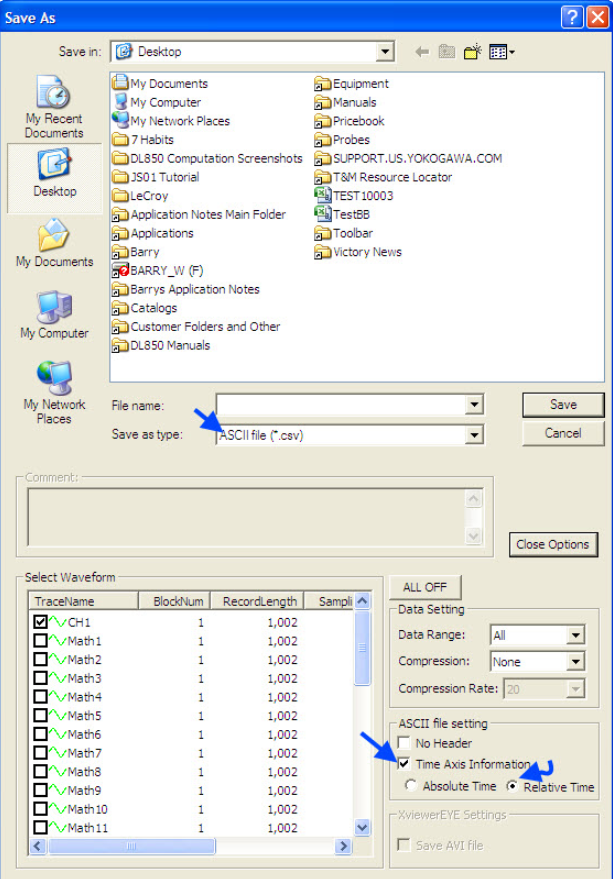
1. DL1600에서 파형 데이터를 Binary 형식으로 저장합니다. 이 경우 *.WVF파일과 *.HDR파일, 총 2개의 파일이 생성됩니다.
2. 두 파일을 PC의 동일한 폴더로 전송합니다.
3. 두 파일 모두를 안전한 위치에 백업합니다.
4. Xviewer에서 *.WVF 및 *.HDR 파일 쌍을 엽니다.
5. Xviewer 창에서 File >> Save As를 클릭합니다.
6. Save as type 드롭다운 메뉴에서 ASCII file (*.csv)를 선택합니다.
7. 오른쪽 하단의 More Options를 클릭합니다.
8. Time Axis Information 체크박스를 선택합니다.
9. Relative Time 또는 Absolute Time 중 하나를 선택합니다. (Absolute Time은 Excel에서 형식이 손상될 수 있으나, 재서식 지정이 가능합니다.)
10. 파일이름, 저장위치, 설정을 확인합니다.
11. Save를 클릭합니다.
Xviewer 저장 설정 화면에 대한 스크린샷은 첨부된 다이어그램을 참고하십시오.
-
PC에서 "start", "cursor on"과 같은 명령을 실행하면 DL1540 Digital Oscilloscope의 메뉴 화면과 메시지가 자동으로 지워집니다.
-
주파수-전압 변환
문제 :
한 트랜스듀서가 입력 전압에 따라 사인파 (sine wave) 출력을 생성한다.
다음은 오실로스코프 또는 ScopeCorder를 사용하여 해당 출력을 해석(디코딩)하는 방법이다.
• 입력 전압이 3 kV일때, 트랜스듀서 출력은 100 Hz
• 입력 전압이 30 kV일때, 트랜스듀서 출력은 1,000 Hz
측정 방법:
• 입력 파형은 ScopeCorder 기능 (또는 오실로스코프)에 /G2로 입력된다.
• 사인파는 CH1으로 입력된다.
• M1=BIN(CH1)
→ M1은 트랜스듀서 출력과 동일한 주파수를 갖는 사각파 (square wave)이다.
• M2=30×(1/M2)
결과 학인:
• ROLL MODE 사용이 필수이거나, 더 높은 정확도가 필요한 경우,
선형 스케일링 AX+B (A=30, B-0)을 적용한 주파수 모듈 (701280) 사용을 권장한다.
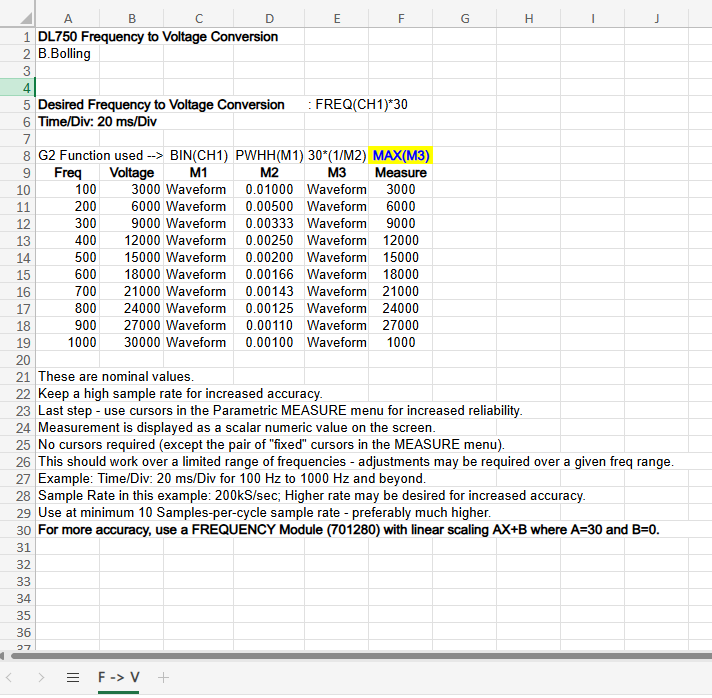
이는 명목값입니다. (nominal values)
정확도를 높이기 위해 샘플링 속도를 높게 유지하십시오.
마직막 단계로, 신뢰성을 높이기 위해 Parametric MEASURE 메뉴에서 커서를 사용하십시오.
측정값은 화면에 스칼라 숫자 값으로 표시됩니다.
커서는 필요하지 않습니다. (단, MEASURE 메뉴에 있는 '고정(fixed)"커서 한 쌍은 에외입니다.)
이 방법은 제한된 주파수 범위에서 동작하며, 특정 주파수 범위에 따라 조정이 필요할 수 있습니다.
예시 : Time/Div = 20 ms/Div (100Hz~1000Hz 및 그 이상의 주파수에 대해 적용 가능)
본 예시에서의 샘플링 속도 : 200 kS/s, 더 높은 정확도를 위해 더 높은 속도가 필요할 수 있습니다.
최소 주기당 10샐플(Samples-per-cycle)이상을 사용하십시오. 가능하면 훨씬 더 높은 샘플 수를 권장합니다.
더 높은 정확도를 위해, 선형 스케일링 AX+B (A=30, B=0)을 적용한 주파수 모듈 (701280) 사용을 권장합니다.
-
SNTP가 정상적으로 동작하려면 아래 순서가 매우 중요합니다.
1. DATE/TIME (날짜/시간)과 GMT 시차 (GMT Time Difference)를 먼저 설정
• 예시 : EDT는 -4시간, EST는 -5시간
2. SNTP 서버 설정
• GMT 기준으로 설정합니다.
• 예시 : 뉴욕시 SNTP 서버 64.90.182.55
• 주의 : EDT/EST가 아닌 GMT 기준입니다.
3. TCP/IP 설정
• 평소와 같이 네트워크 설정을 수행합니다.
4. SNTP 기능에서 ADJUST 버튼을 누릅니다.
• 마지막 단계로 수행해야 합니다.
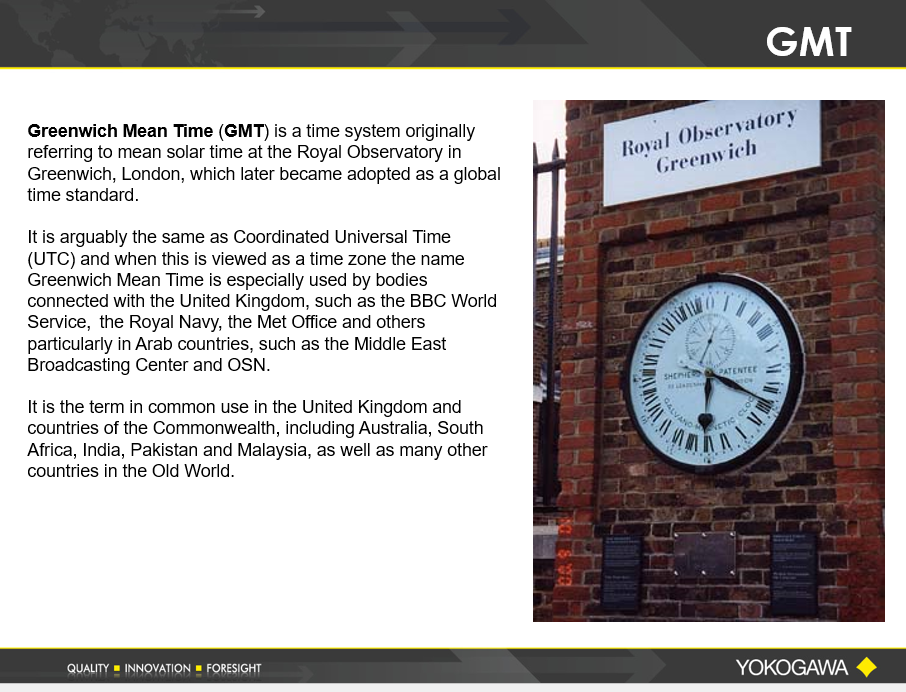
그리니치 평균시 (Greenwich Mean Time, GMT)는 원래 영국 런던의 그리니치 왕립 천문대 (Royal Observatory)에서의 평균 태양시를 기준으로 한 시간 체계입니다. 이후 전 세계적으로 표준 시간으로 체택되었습니다.
GMT는 일반적으로 협상 세계시(Coordinated Universal Time, UTC)와 거의 동일하게 여겨집니다.
시간대(time zone)로 볼 때, 그리니치 평균시(GMT)라는 용어는 특히 영국과 관련된 기관에서 사용됩니다.
예를 들어 BBC 월드 서비스, 영군 해군 (Royal Navy), 기상청 (Met Office) 등이 있으며, 중동 지역의 Middle East Broadcating Center, OSN 등에서도 사용됩니다.
GMT는 또한 영국과 영연방 국가들(호주, 남아프리카, 인도, 파키스탄, 말레이시아 등) 및 기타 여러 구세계 (Old World) 국가에서 일반적으로 사용되는 용어입니다.
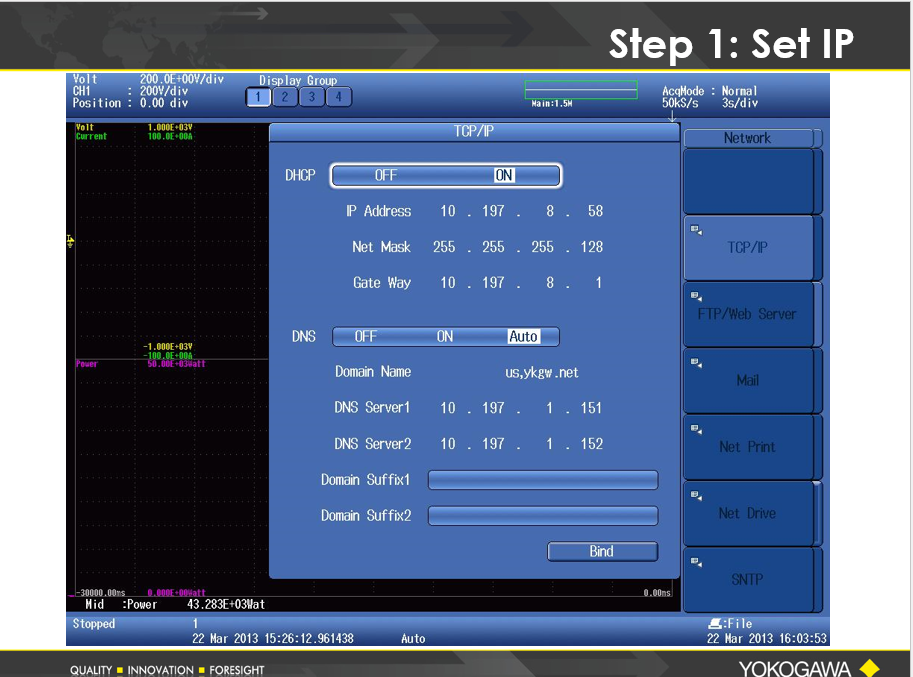
IP를 설정하고 DL850이 SNTP 서버 또는 인터넷에 접근할 수 있는지 확인합니다.
이 예제에서는 인터넷에 접근 가능하며, 뉴욕시 (New York City)에 있는 SNTP 서버를 사용할 예정입니다.
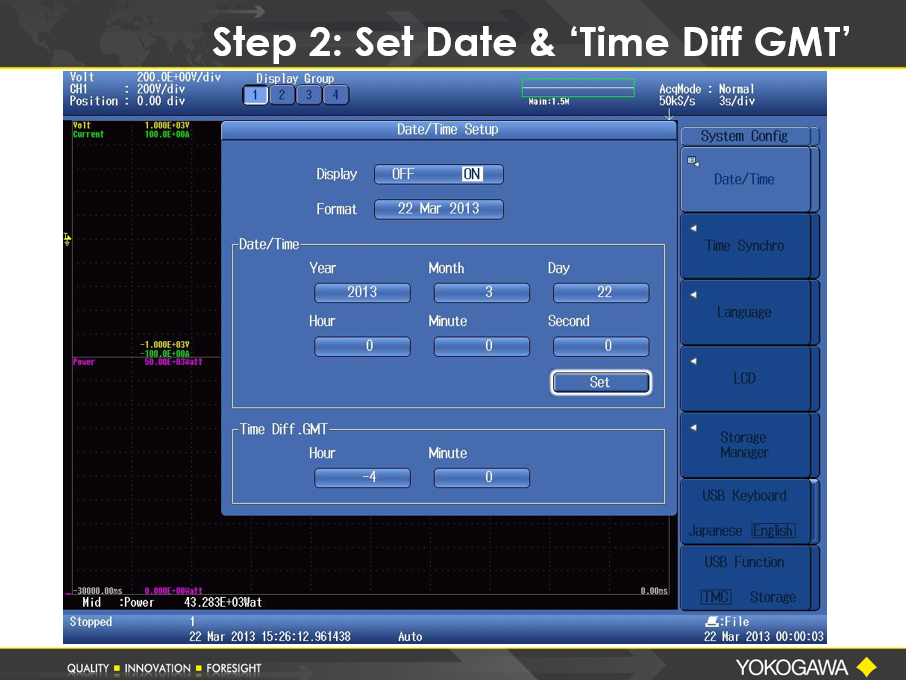
'Time Diff GMT'를 설정합니다 - 이는 현지 시간과 GMT 시간의 차이를 의미합니다.
DL850에서 GMT를 표시하고 싶다면, 'Time Diff GMT'에 0시간 0분을 입력하면 됩니다.
이 시점에서는 시간을 꼭 설정할 필요가 없으며, 원하는 값으로 남겨둘 수 있습니다.
이 예제에서는 시간을 0시간 0분 0초고 두었습니다.
설정을 마쳤으면 SET 버튼을 눌러 다음 단계로 진행합니다.
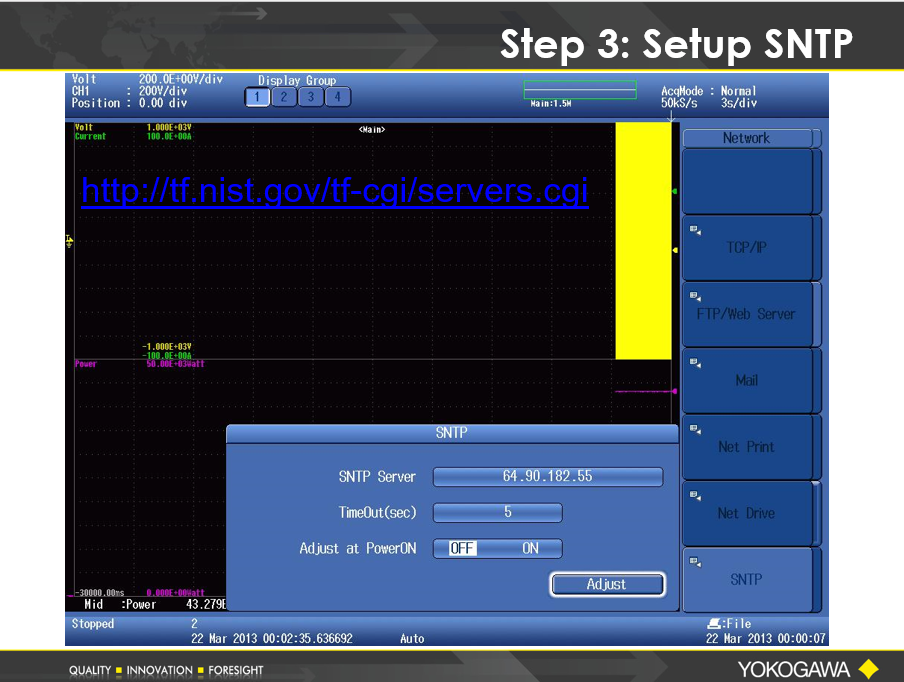
시간 요청에 대해 빠른 응답을 받으려면, 자신과 가까운 SNTP 서버를 선택합니다.
http://tf.nist.gov/tf-cgi/servers.cgi
1. SNTP 클라이언트에 IP 주소 설정
2. TimeOut을 적절한 시간으로 설정
• 이 예제에서는 5초로 설정
3. ADJUST 버튼을 누릅니다.
이제 장비는 현지 시간 (local time) 또는 원하면 GMT를 표시하고 유지합니다.
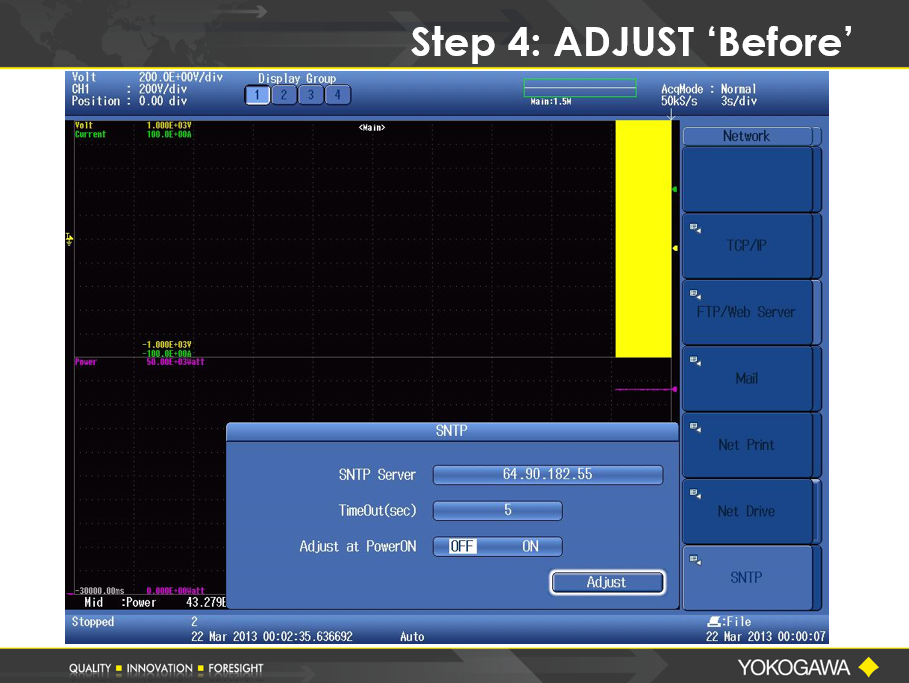
이 상태는 ADJUST 버튼을 누르기 전 (Before)의 상황입니다.
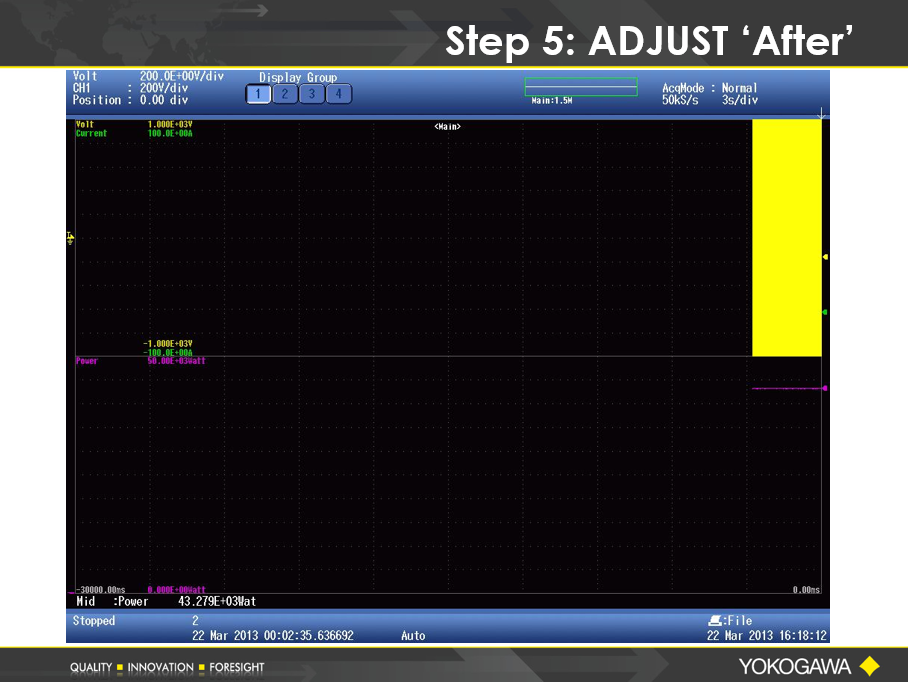
이 상태는 ADJUST 버튼을 누른 후 (After)의 상황입니다 -
표준 DL850 모델은 CAN 트리거 기능을 제공하지 않습니다.
하지만 Realtime 기능에 새로 추가된 "CAN ID"연산자를 사용하면 가능합니다.
설정 개요
1. CAN ID G3 연산자는 아날로그 입력 (ANALOG input)을 SOURCE로 사용합니다.
• 입력은 CAN 패킷입니다.
• 출력은 펄스 (pulse) 입니다.
2. 이 펄스를 트리거로 사용할 수 있습니다.
• 예 : SOURCE = RMATH1 등으로 설정
3. 이렇게 하면 트리거가 CAN ID와 정렬됩니다.
필요 조건
• G3 연산자와 DL850V 모델 모두 필요
• 최신 펌웨어로 업데이트 필요
• 이 기능은 2012년 8월에 출시된 새 기능 입니다.
-
DL850은 내부적으로 5V로 풀업 (pulled-to 5V) 되어 있으며, TTL 신호가 LOW로 내려갈때 자연스럽게 트리거가 발생합니다.
즉, 이 동작으로 생성되는 펄스의 상승(RISING) 또는 하강(FALLING) 에지에서 트리거가 가능합니다.
설정 방법
1. BNC TRIGGER INPUT의 중심 도체 (center conductor)를 접지(GND)로 연결하는 스위치를 제작합니다.
2. TRIGGER SOURCE를 'EXTERNAL'로 설정합니다.
3. 트리거 에지를 RISING 또는 FALLING으로 선택합니다.
• 선택한 에지 조건에 따라 핸드 스위치에서 트리거가 발생합니다.
주의 : 설정을 잘못하면 핸드 스위치로는 트리거가 발생하지 않을 수 있습니다.
-
GO/NO-GO Zone Editor 판정 메뉴에는 측정 범위를 설정하는 메뉴 옵션이 없습니다.
측정 범위는 자동 파형 측정 파라미터 (Automated Waveform Measurement Parameter) 메뉴의 Area 1 서브 메뉴에서 설정할 수 있습니다.
-
스트레인 게이지 팩터가 2.20을 초과하는 경우, 다음과 같이 설정해 주십시오.
X > 2.20 인 경우 :
• 스트레인 모듈의 게이지 팩터를 2.00으로 설정
• 선형 스케일링 (Linear Scaling)을 사용하고, 스케일링 상수 A르 2.0 / X 값으로 설정합니다.
예시 :
• X = 2.21 인 경우
• 스케일링 상수 A = 2.00 / 2.21 = 0.905
관련 정보
이 방법은 WE7000 시리즈의 WE7245 모듈에서도 유효하며, 해당 모듈에서는 게이지 팩터가 2.30을 초과하는 경우에 적용할 수 있습니다.
하단영역

한국요꼬가와전기(주)
사업자등록번호 102-81-17301
경기도 용인시 기흥구 기흥로 58-1 기흥 ICT밸리 SK V1 A동 407호 ~ 411호 (우) 16976 (분당선 기흥역 2번 출구 500m)
T&M 영업본부 : 02-2628-3813
서비스팀 :02-2628-3872
팩스 : 02-2628-3899
COPYRIGHT ⓒ 2024 YOKOGAWA ELECTRIC CORPORATION. ALL RIGHTS RESERVED.