



요꼬가와는 1915년 창립이래 계측, 제어, 정보기술을 축으로
최첨단의 제품을 산업계에 제공함으로써 사회 발전에 공헌해오고 있습니다.
FAQ
-
아니요, DL850/DL850V는 실시간 데이터를 외장 하드 드라이브 또는 내장 하드 드라이브로만 스트리밍할 수 있습니다.
-
DL850은 설치 시 다음 언어 옵션 중 하나로 설정할 수 있습니다.
• 일본어
• 영어
• 중국어
• 한국어
• 독일어
• 프랑스어
• 이탈리아어
• 스페인어
• 러시아어
영어(-HE)모델의 경우, UTILITY 메뉴에서 메뉴와 메시지 언어를 일본어, 영어 또는 독일어로 변경할 수 있습니다.
이후, Help 메뉴도 선택한 언어로 함께 변경됩니다.
하지만, 일본어, 독일어, 영어를 제외한 다른 모든 언어에서는 Help 메뉴는 항상 영어로 표시됩니다.
-
WT & PZ 시리즈 계측기에 사용되는 라인 필더의 회로 설계는 버터워스 (Butterworth)필터와 유사하지만 재설계되었습니다.
원래의 필터 특성을 더 날카로운 감쇠 곡선 (rolloff)을 얻도록 수정했습니다.
WT3000 : 감쇠 특성은 3차 또는 4차 버터워스 필터와 유사합니다.
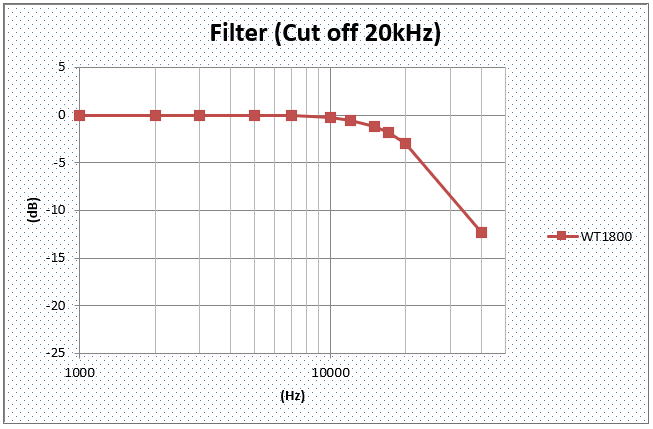
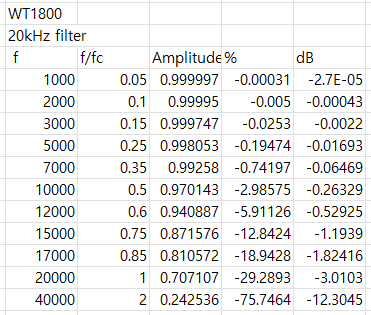
WT1800 : 감쇠 특성은 2차, 2폴 버터워스 필터와 유사합니다.
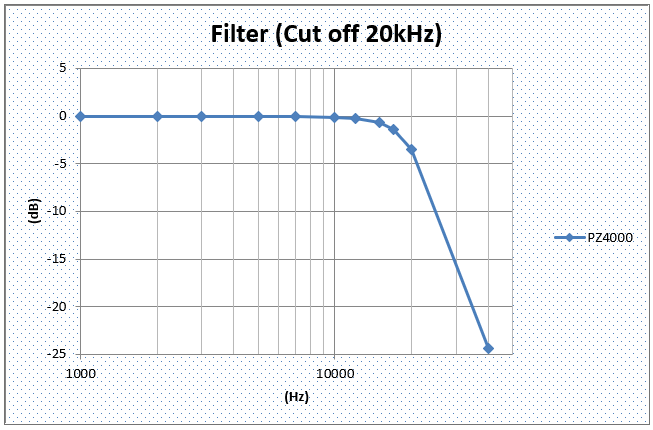
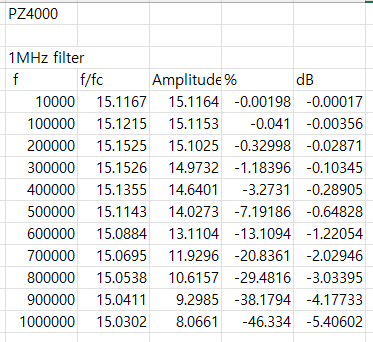
PZ4000 : 감쇠 특성은 4차, 4폴 버터워스 필터와 유사합니다.
하지만, 여기서 유사하다는 것은 감쇠 특성만을 의미하며, WT 및 PZ 시리즈 계측기의 라인 필터는 이상적인 버터워스 필터가 아닙니다. 따라서 필터 회로와 완전히 동일하게 동작하지는 않습니다.
기타 관련 정보 :
WT & PZ 시리즈 계측기에는 라인 필터 (Line Filter)와 주파수 필터 (Frequency Filter) 두 가지 필터를 사용할 수 있습니다.
라인 틸터 (Line Filter)
라인 필터는 켜면, 측저값에는 고주파 성분이 포함되지 않으며, 게측기에 따라 Hz에서 MHz 범위까지 차단 주파수를 선택할 수 있습니다.
또한, 고조파 측정 시 앤티앨리어싱(Anti-aliasing) 필터로도 사용할 수 있습니다.
주파수 필터 (Frequency Filter)
주파수 필터는 주파수 측정 입력회로에 삽입되지 않습니다. 따라서 주파수 필터를 켜더라도 측정값에는 고주파 성분이 포함됩니다.
일부 경우, 측정기간에 따라, 주파수 필터는 동기 신호의 제로 크로싱 (Zero-crossing) 검출용 필터로도 사용할 수 있습니다.
참고 :
입력 필터에 대한 자세한 정보는 매뉴얼을 참고하세요.
WT1800 (IM WT1801-01EN, 2-19쪽)
WT3000 (IM 760301-01E, 2-12쪽)
PZ4000 (IM 253710-01E, 1-14쪽)
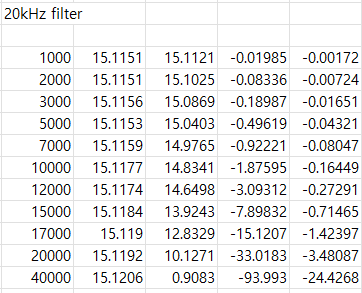
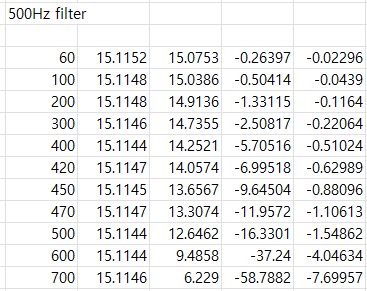
아래 그림에서 WT1800과 PZ4000의 20kHz 신호에 대한 라인 필터 주파수 응답 예시를 확인할 수 있습니다.
-
DLM2000 Mixed Signal Oscioolscope는 향상된 파라미터 측정 및 계산 (Enhanced Parameter Measurement and Calculation)기능을 제공합니다.
이 기능을 사용하면 두 개의 서로 다른 영업의 파형 파라미터를 자동으로 측정할 수 있으며, 측정한 파형 파라미터 (RMS, 최대값, 최소값, 주파수, 상승시간, 하강시간 등)를 이용하여 자동 계산도 수행할 수 있습니다.
향상된 측정 및 계산 설정 방법
1. Measure → Enhanced 소프트 버튼을 누릅니다.
2. Itemn Setup (Area2) 소프트 버튼을 누릅니다.
3. Jog Shuttle과 SET 노브를 사용하여 소스 파형과 측정 항목을 설정합니다.
4. ESC를 눌러 Enhanced Setup 메뉴로 돌아갑니다.
5. Time Range 소프트 버튼을 눌러 표시창 (Main, Zoom1, Zoom2)을 선택합니다.
6. ESC를 눌러 Enhanced Setup 메뉴로 돌아갑니다.
7. Jog Shuttle 과 SET 노브를 사용하여 Time Range를 설정합니다.
8. Calc Setup 소프트 버튼을 눌러 사용할 계산식(Expression)을 수정하고 선택합니다.
더 다양한 향상된 계산식 예시는 아래 첨부된 내용을 참고하십시오.
주의사항
펌웨어 버전 1.81 이상이 설치되어 있어야 합니다.
통계 처리 모드가 Cycle로 설정된 경우, 향상된 파라미터 측정 기능은 사용할 수 없습니다.
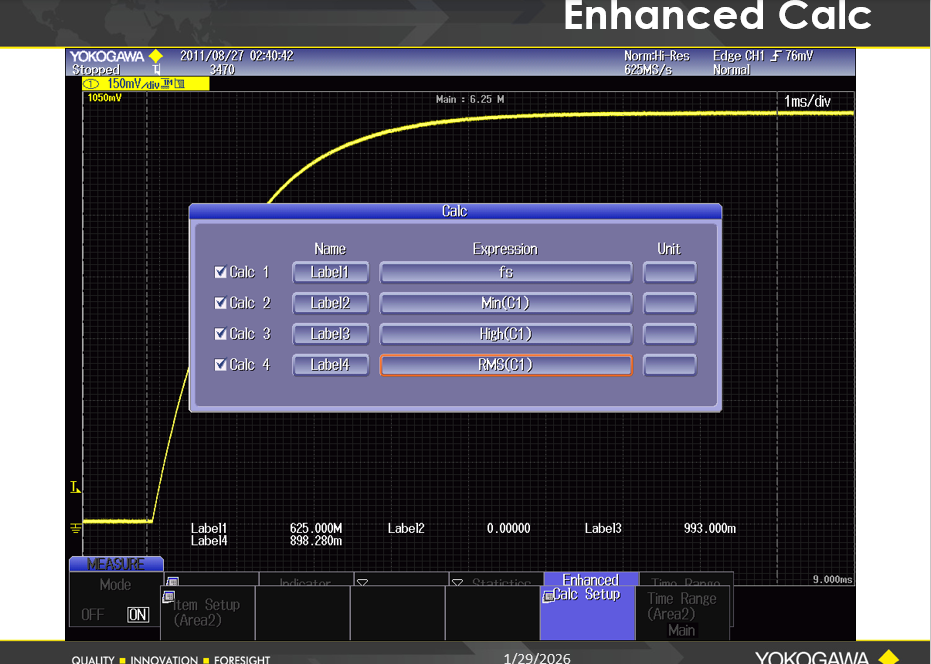 예시로 RMS(C1)과 같은 파라미터를 사용할 수 있습니다. 이 예시는 샘플링 속도(fs)를 보여주기 위한 것 입니다.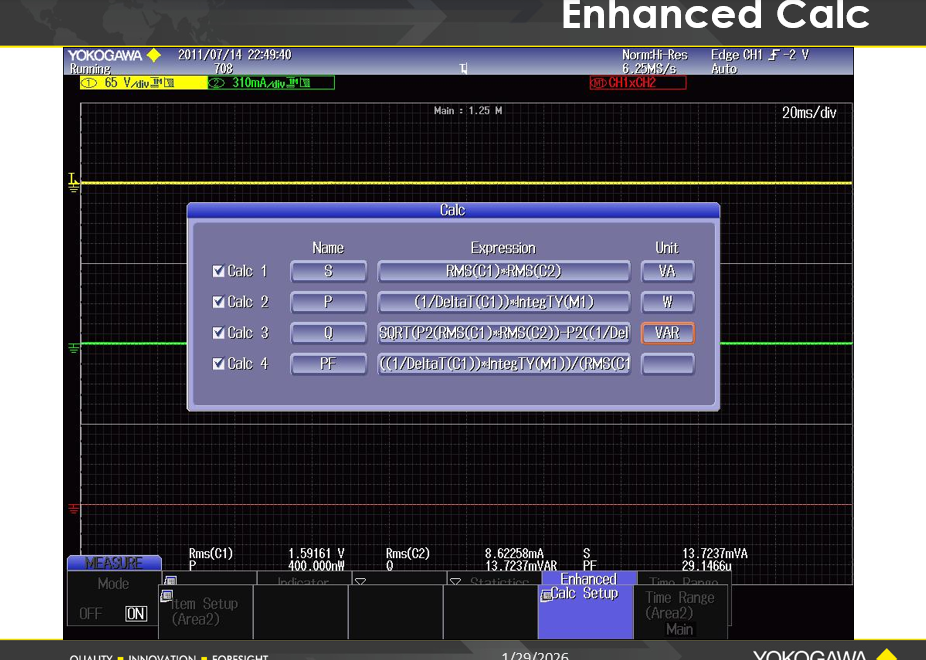
이 슬라이드는 계산기(Calculator)에서 PARAMETRIC MEASRUEMENTS (파라메트릭측정)를 사용하는 방법을 보여줍니다.
또한 이 슬라이드는 계산기에서 DaetaT를 사용하는 방법을 보여줍니다.
DeltaT는 MEASURE 메뉴 커서 간의 전제 시간을 의미합니다.
이를 이용하면 시간 기준으로 스칼라 값의 평균(Averaging)을 계산할 수 있습니다.
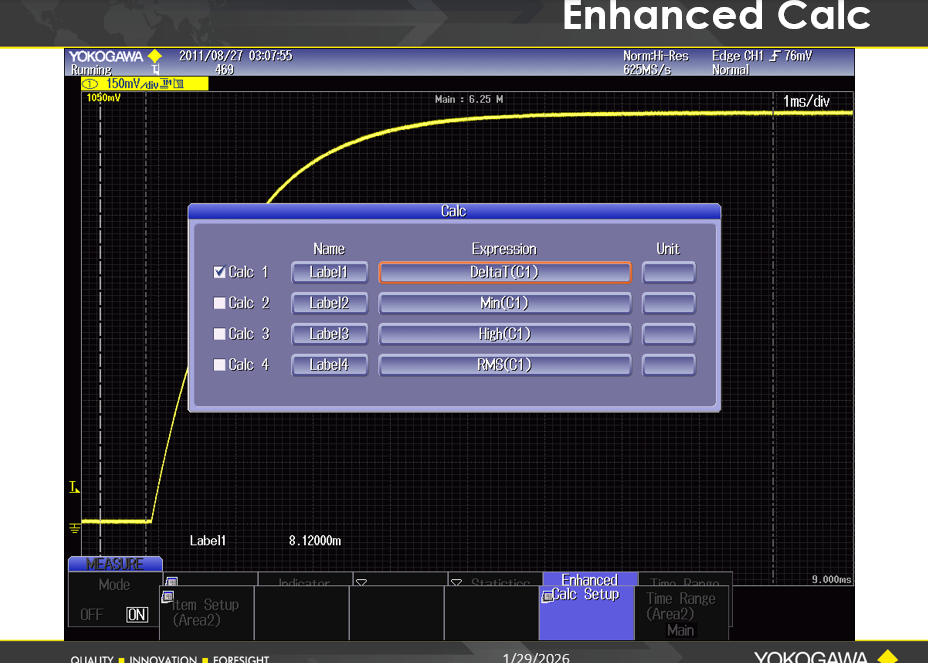
이 슬라이드는 계산기에서 DaltaT를 사용하는 방법을 보여줍니다.
DeltaT는 ENHANCED CALC(Time Rage)커서 간의 전체 시간을 의미합니다.
이를 이용하면 시간기준으로 스칼라 값의 평균(Averaging)을 계산할 수 있습니다.
여기서는 8.12밀리초(ms)입니다.
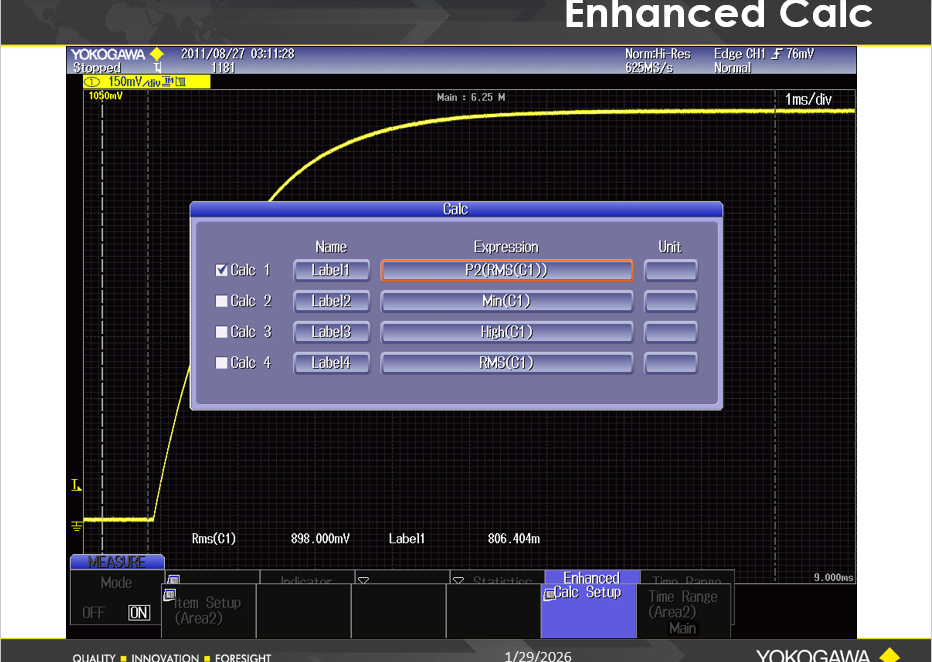
이 슬라이드는 계산기에서 P2를 사용하는 방법을 보여줍니다.
P2는 RMS(C1)를 제곱하는 연산입니다.
이를 이용하면 시간 기준으로 스칼라 값을 제곱할 수 있습니다.
주의 : MEASURE 메뉴와 CALC 메뉴는 각각 전용 커서 쌍이 있어, 숫자 계산이 수행되는 영역이 제한됩니다.
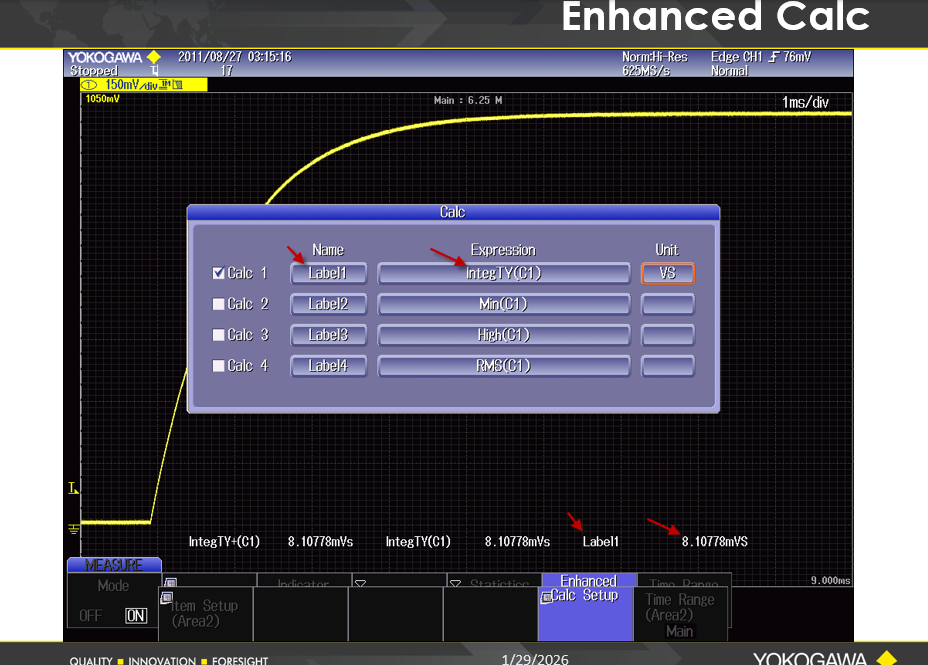
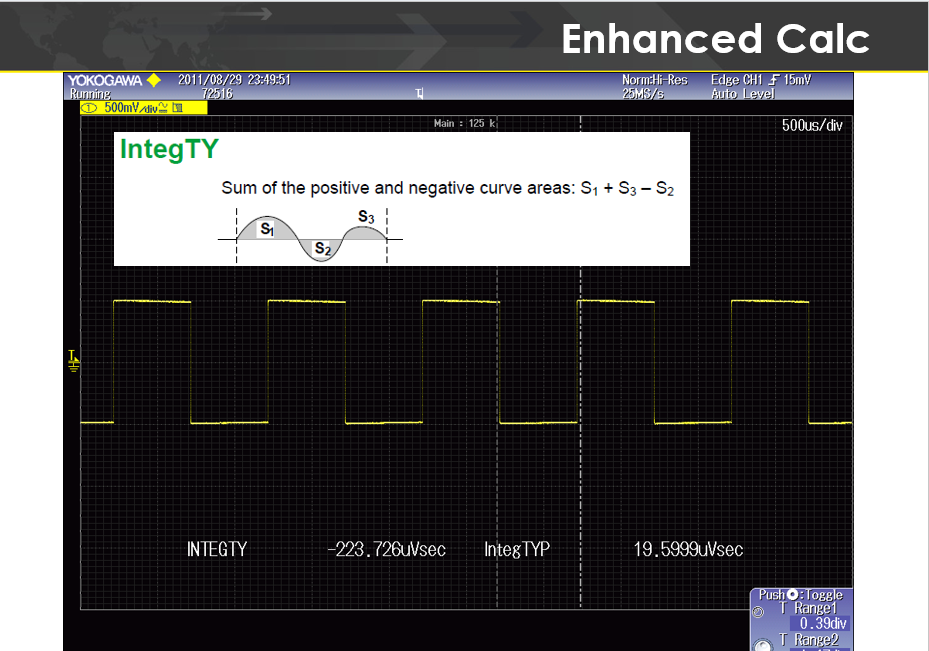
이 슬라이드는 계산기에서 IntegTY를 사용하는 방법을 보여줍니다.
IntegTY는 곡선 아래 전체 면적 (Total Area Under the Curve)을 계산합니다.
또한 화면에는 다음이 표시되어 있습니다.
곡선 아래 양의 영역 (Positive Area Under the Curve) - MEASURE 메뉴에서 계산
곡선 아래 전체 면적 (Total Area Under the Curve) - MEASURE 메뉴에서 계산
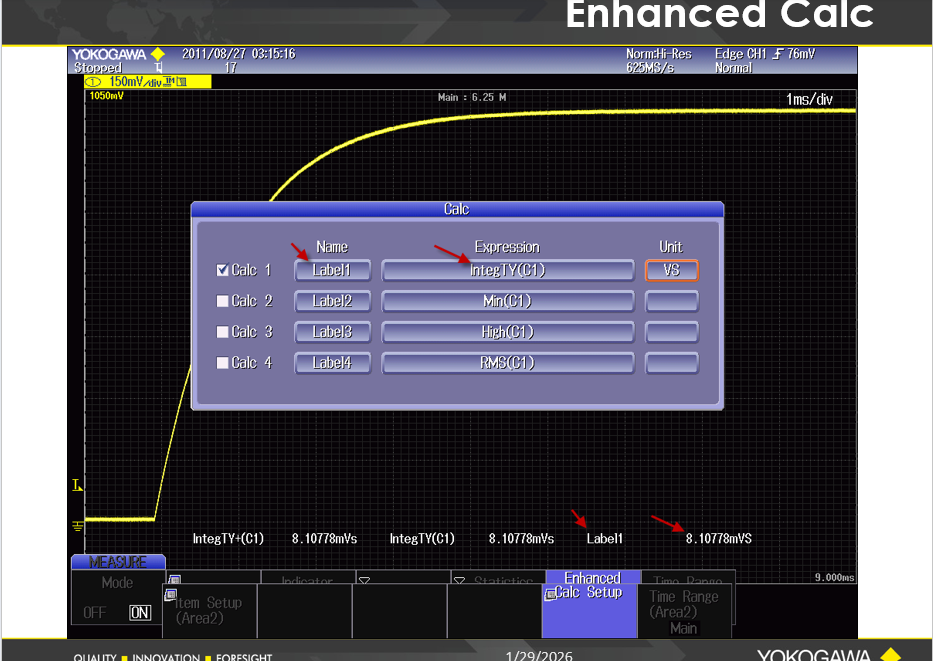
이 슬라이드는 계산기에서 IntegTY를 사용하는 방법을 보여줍니다.
IntegTY는 곡선 아래 전체 면적 (Total Area Under the Curve)을 계산합니다.
또한 화면에는 다음이 표시되어 있습니다.
곡선 아래 양의 영역 (Positive Area Under the Curve) - MEASURE 메뉴에서 계산
곡선 아래 전체 면적 (Total Area Under the Curve) - MEASURE 메뉴에서 계산
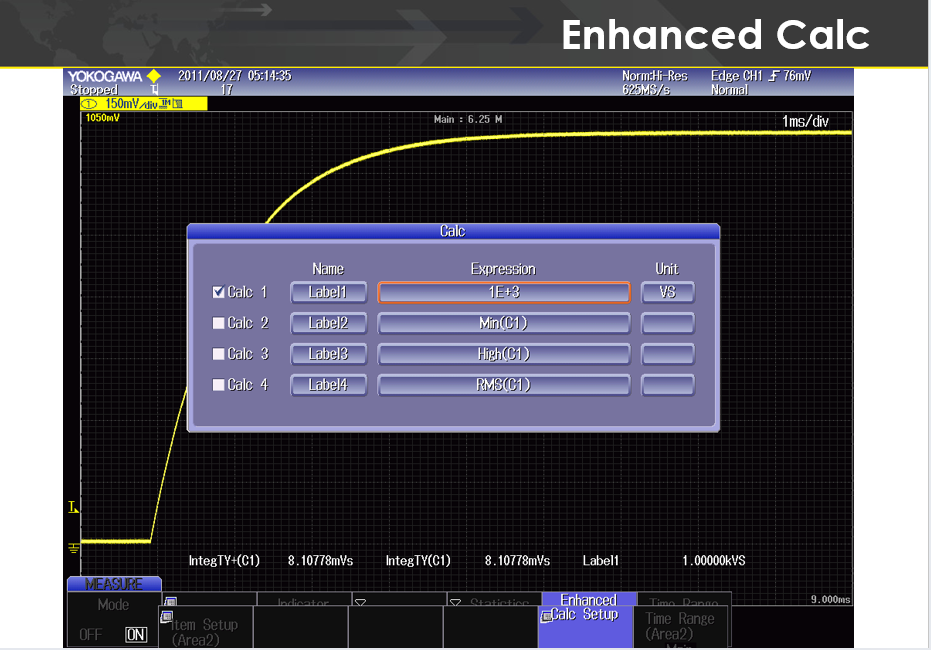
계산기에서는 지수 표기 (Exponential Numbers)를 사용할 수 있습니다.
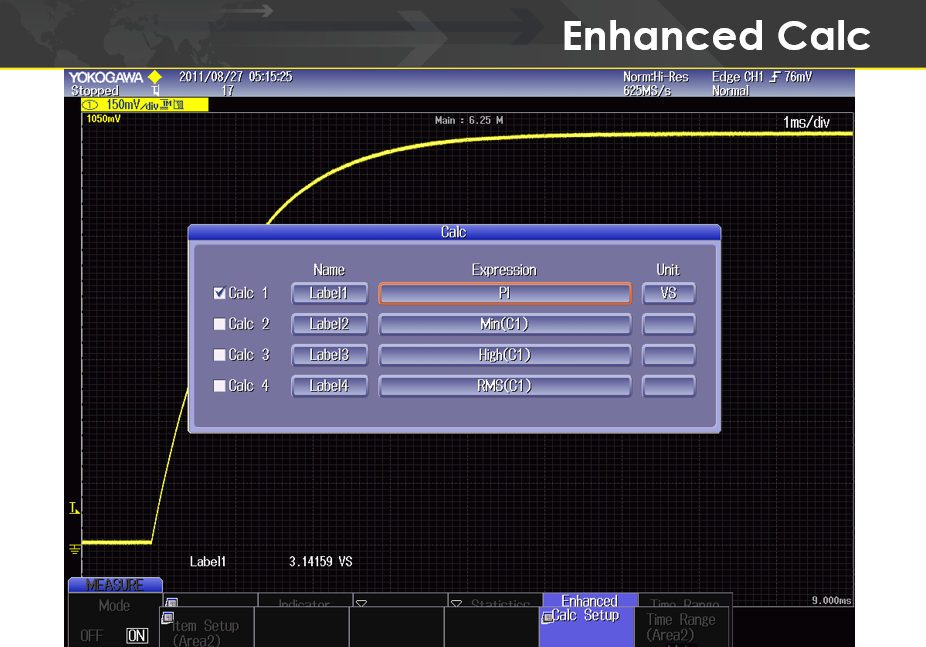
파이의 값은 충분히 쉽습니다.
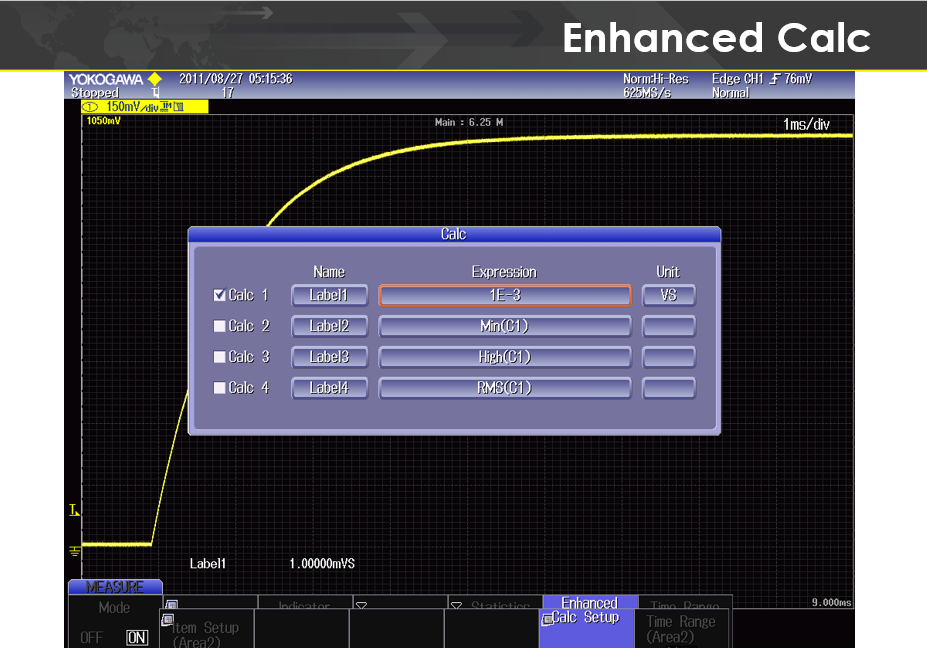
1보다 작은 지수 표기 숫자 (Exponential Number)
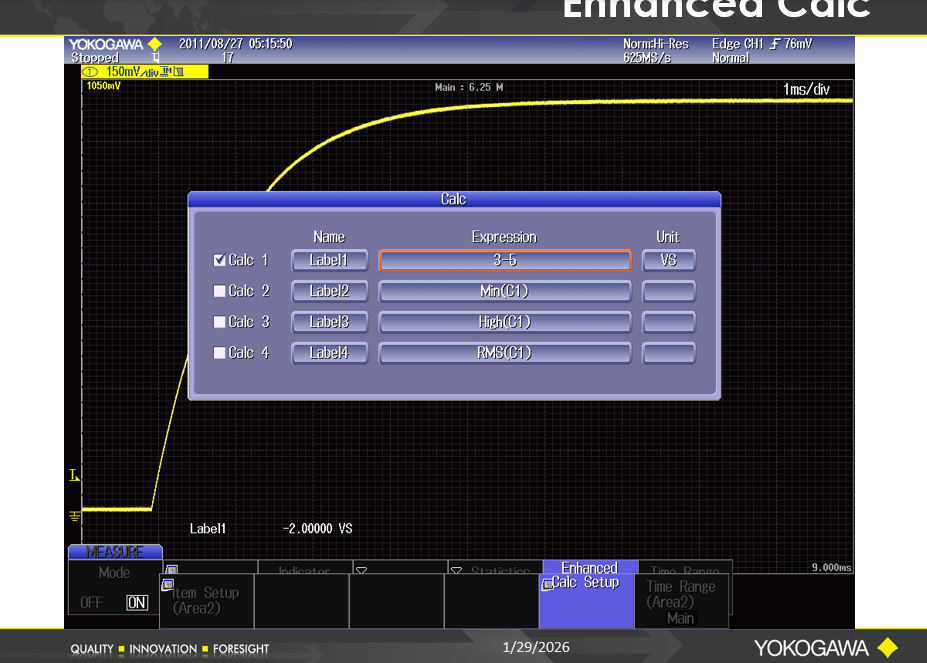
뺄셈
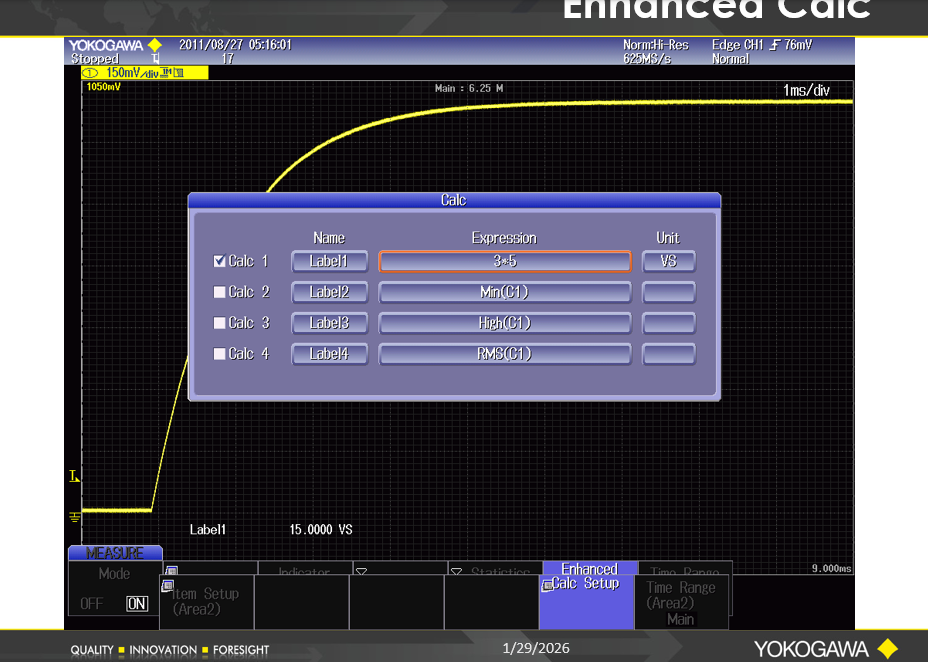
곱셈
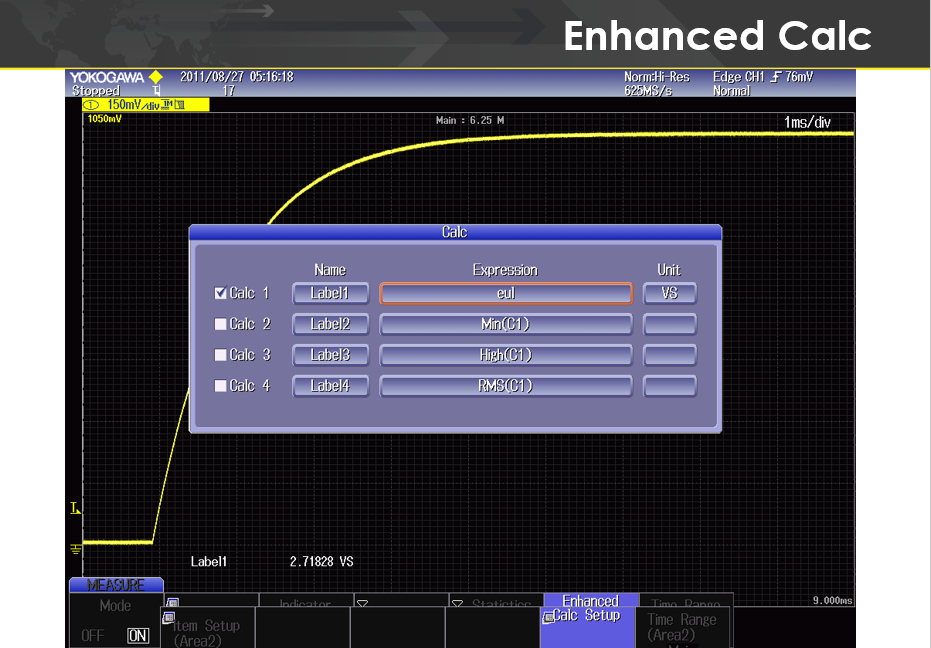
오일러 상수 (Euler's constant)는 'eul'입니다.
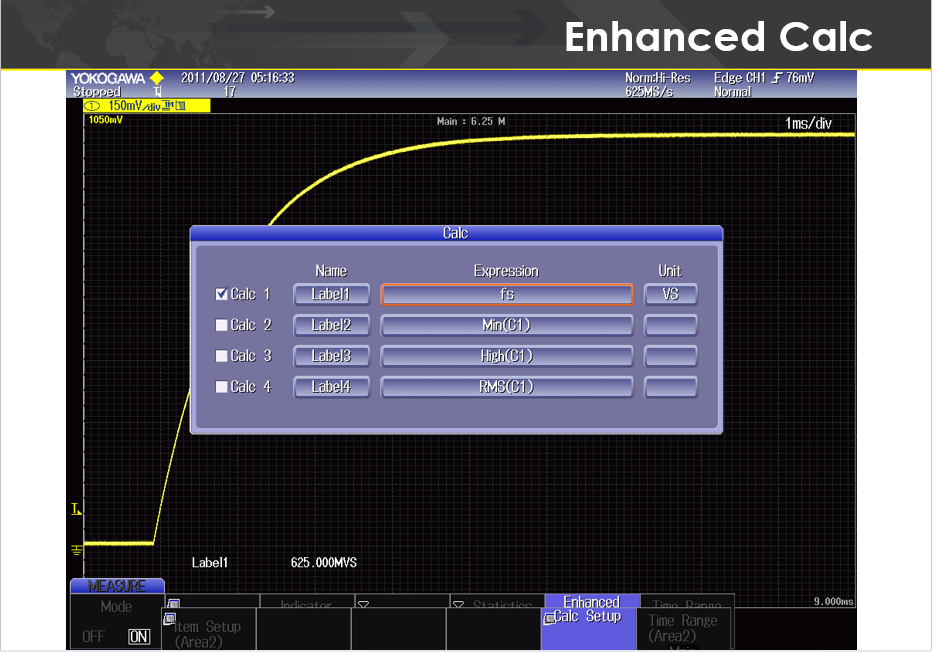
샘플링 속도 (Sample Rate)는 fs입니다.
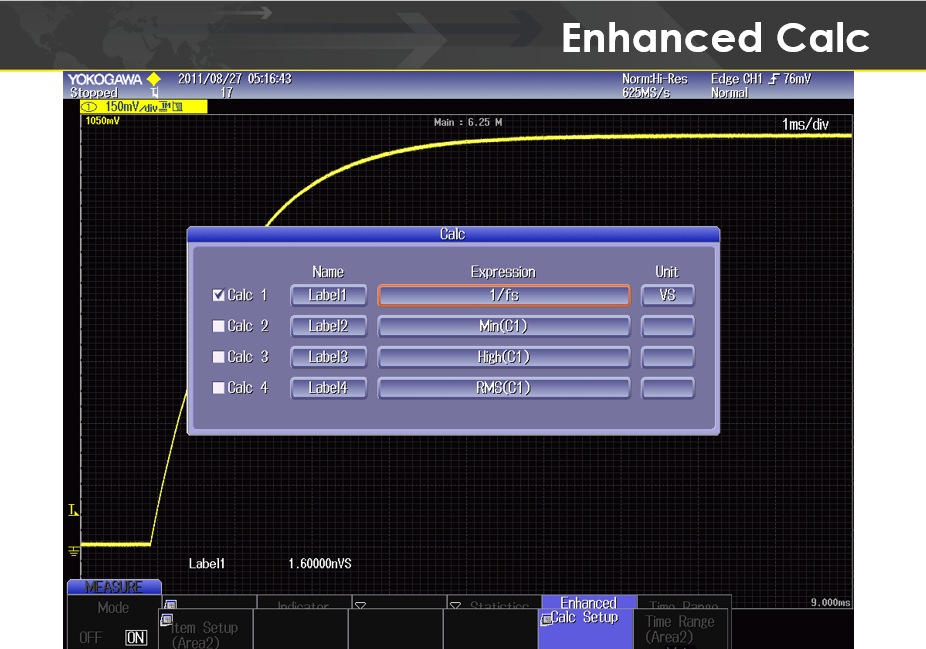
1/fs, 여기서 fs는 샘플링 속도 입니다.
이는 샘플간격 (Sample Interval)을 의미하며, 각 샘플 사이의 시간을 나타냅니다.
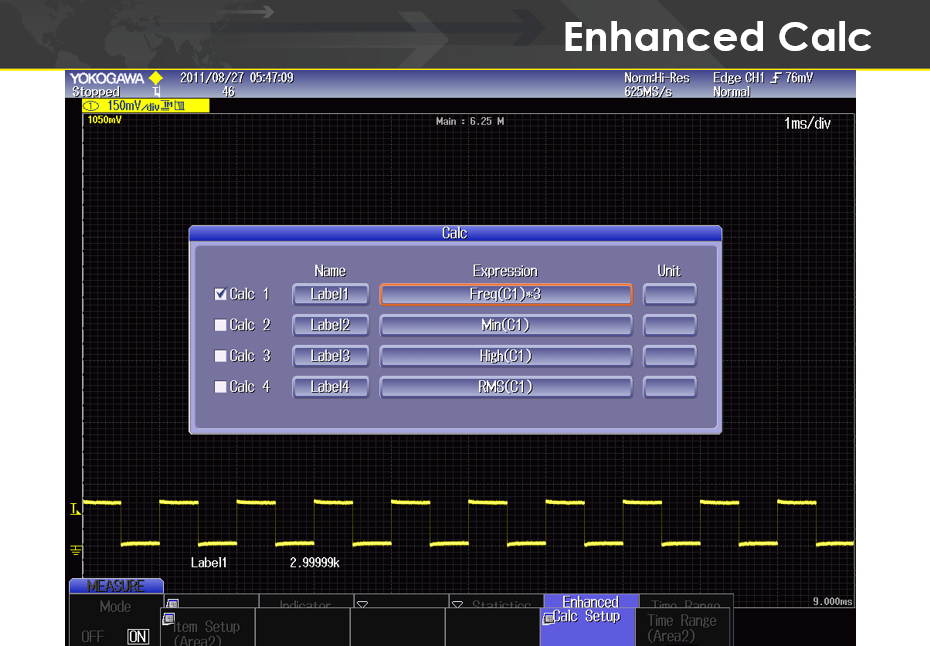
채널 1의 주파수는 Freq(C1)으로 표시됩니다.
여기서는 채널1의 주파수(1000Hz0를 3배로 곱하고 있습니다.
모든 파라메트릭 측정은 이와 동일한 문법을 사용합니다.
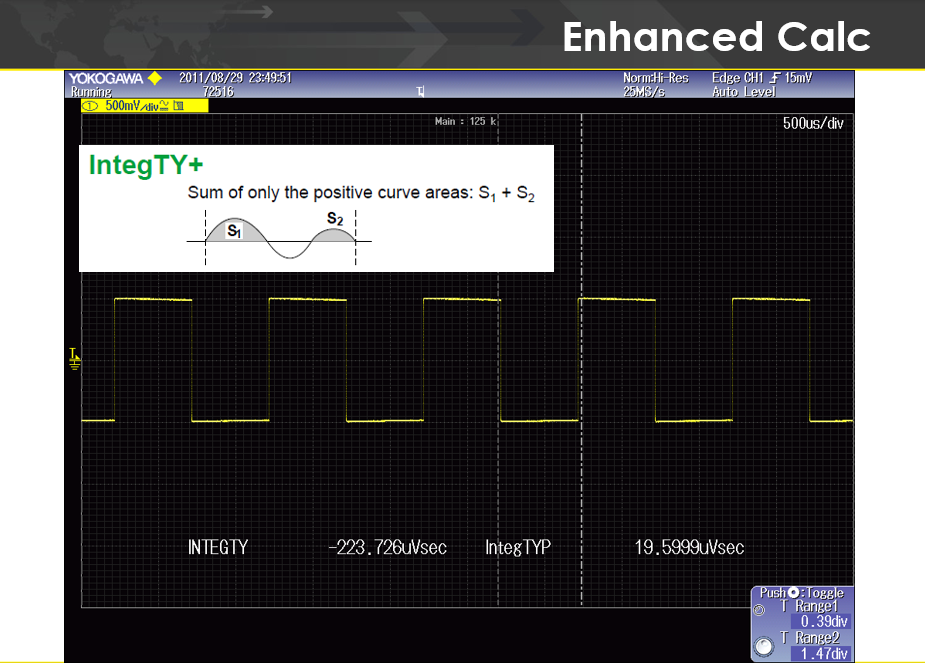
IntegTY+는 IntegTYP와 동일합니다.
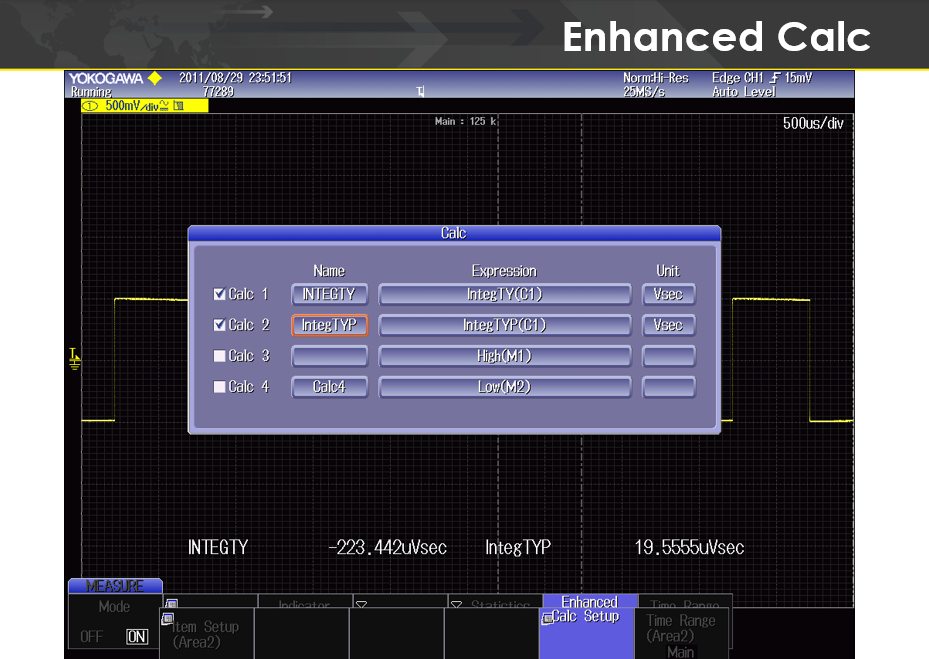
IntegTY와 IntegTYP의 문법(Syntax)
커서 TimeRage1과 TimeRage2가 0V 위에서 음(-)으로 내려가는 1kHZ 펄스 (반주기, half-cycle)를 감싸고 있습니다.
이 펄수의 크기는 500mVp또는 1000mVpp 입니다.
-
AQ2201/AQ2202 Frame Controller의 펌웨어 업그레이드에 대한 자세한 절차와 안내는 첨부된 문서를 참고하시기 바랍니다.
-
개별 요소 (Element) 범위 설정
전압 범위 변경 (Element 1→ 30V)
CONFIGURE:VOLTAGE:RANGE:ELEMENT1 30V
전류 범위 변경 →(Element 1→ 1A)
CONFIGURE:CURRENT:RANGE:ELEMENT1 1A
설정 확인
Element 1 전압 범위 조회
CONFIGURE:VOLTAGE:RANGE:ELEMENT1?
Element 1 전류 범위 조회
CONFIGURE:CURRENT:RANGE:ELEMENT1?
모든 요소 (Element) 한 번에 설정
전압 범위 전체 설정
CONFIGURE:VOLTAGE:RANGE 30V
전압 범위 전체 조회
CONFIGURE:VOLTAGE:RANGE?
전류 범위 전체 설정
CONFIGURE:CURRENT:RANGE 1A
전류 범위 전체 조회
CONFIGURE:CURRENT:RANGE?
참고 문서
WT1010 Digital Power Meter User's Manual - 페이지 App 2-20, App 2-22
WT1030/WT1030M Digital Power Meter User's Manual - 페이지 App 2-20, App 2-22
WT2010 Digital Power Meter User's Manual - 페이지 App 2-21, App 2-23
WT2030 Digital Power Meter User's Manual - 페이지 App 2-21, App 2-23
-
개별 요소 (Element) 범위 설정
전압 범위 변경 (Element 1→ 30V)
CONFIGURE:VOLTAGE:RANGE 30V
전류 범위 변경 →(Element 1→ 1A)
CONFIGURE:CURRENT:RANGE 1A
설정 확인
전압 범위 조회
CONFIGURE:VOLTAGE:RANGE?
전류 범위 조회
CONFIGURE:CURRENT:RANGE?
참고 문서
WT110E/WT130 Digital Power Meter User's Manual - 페이지 App 2-15, App 2-16
WT200 Digital Power Meter User's Manual - 페이지 App 14-19, 14-20
WT2010/230M Digital Power Meter User's Manual - 페이지 App 14-20. 14-21
-
개별 요소 (Element) 범위 설정
전압 범위 변경 (Element 1→ 30V)
RV1,4
전류 범위 변경 →(Element 1→ 1A)
RA1,5
모든 요소 (Element) 한 번에 설정
전압 범위 전체 설정
RV0,4
전류 범위 전체 설정
RA0,5
설정 확인
Element 1 전압 범위 조회
RV1?
Element 1 전류 범위 조회
RA1?
참고 문서
WT1010 Digital Power Meter User's Manual - 페이지 App 1-11
WT1030/WT1030M Digital Power Meter User's Manual - 페이지 App 1-13
WT2010 Digital Power Meter User's Manual - 페이지 App 1-14, App 1-15
WT2030 Digital Power Meter User's Manual - 페이지 App 1-15
-
개별 요소 (Element) 범위 설정
전압 범위 변경 (Element 1 → 30V)
INPUT:VOLTAGE:RANGE:ELEMENT1 30V
전류 범위 변경 (Element 1 → 1A)
INPUT:CURRENT:RANGE:ELEMENT1 1A
설정 확인
Element 1 전압 범위 조회
INPUT:VOLTAGE:RANGE:ELEMENT1?
Element1 전류 범위 조회
INPUT:CURRENT:RANGE:ELEMENT1?
모든 요소 (Element) 한 번에 설정/조회
전압 범위 전체 설정
INPUT:VOLTAGE:RANGE 30V
전압 범위 전체 조회
INPUT:VOLTAGE:RANGE?
전류 범위 전체 설정
INPUT:CURRENT:RANGE 1A
전류 범위 전체 조회
INPUT:CURRENT:RANGE?
참고 문서
PZ4000 Power Analyzer Communications Interface Use's Manual
페이지 4-48, 4-52
WT1600 Digital Power Analyzer Communications Interface User's Manuzl
페이지 4-49, 4/53
-
펌웨어 업데이트용 파일 확인
어떤 펌웨어를 사용해야 하는지는 SL1000 Software releasw notes ("-.txt")에서 확인할 수 있습니다.
릴리즈 노트에 적힌 적절한 버전의 획득 소포트웨어 및 펌웨어를 참고하십시오.
펌웨어 업데이트 방법
첨부된 문서(SL1000 Software and Upgrade Procedure.pdf)에 있는 절차를 따라 펌웨어를 업데이트합니다.
SL1000 획득 소프트웨어와 펌웨어 버전을 동시에 업그레이드할 경우, 먼저 획득 소프트웨어를 업그레이드해야 합니다.
주의사항
Firmware와 Recovery 폴더에 있는 파일은 획득 소프트웨어 설치 프로그램에 의해 PC에 자동 설치되지 않습니다.
버전 업그레이드 전에 필요하다면, 해당 폴더를 PC에 복사하여 저장해야 합니다.
하단영역

한국요꼬가와전기(주)
사업자등록번호 102-81-17301
경기도 용인시 기흥구 기흥로 58-1 기흥 ICT밸리 SK V1 A동 407호 ~ 411호 (우) 16976 (분당선 기흥역 2번 출구 500m)
T&M 영업본부 : 02-2628-3813
서비스팀 :02-2628-3872
팩스 : 02-2628-3899
COPYRIGHT ⓒ 2024 YOKOGAWA ELECTRIC CORPORATION. ALL RIGHTS RESERVED.