



요꼬가와는 1915년 창립이래 계측, 제어, 정보기술을 축으로
최첨단의 제품을 산업계에 제공함으로써 사회 발전에 공헌해오고 있습니다.
FAQ
-
파형 데이터 분석을 위해 Power Viewer (모델 253734) 소프트웨어를 사용할 수 있습니다.
그러나 단순히 파형을 확인하려는 경우에는 Waveform Viewer (모델 700919, 버전 1.23이상) 소프트웨어 사용을 권장합니다.
• Power Viewer의 체험판 (trial version)은 기능이 제한되어 있습니다.
• 두 소프트웨어의 최신 버전은 y-link에서 다운로드할 수 있습니다.
Link https://y-link.yokogawa.com/YL000.po
-
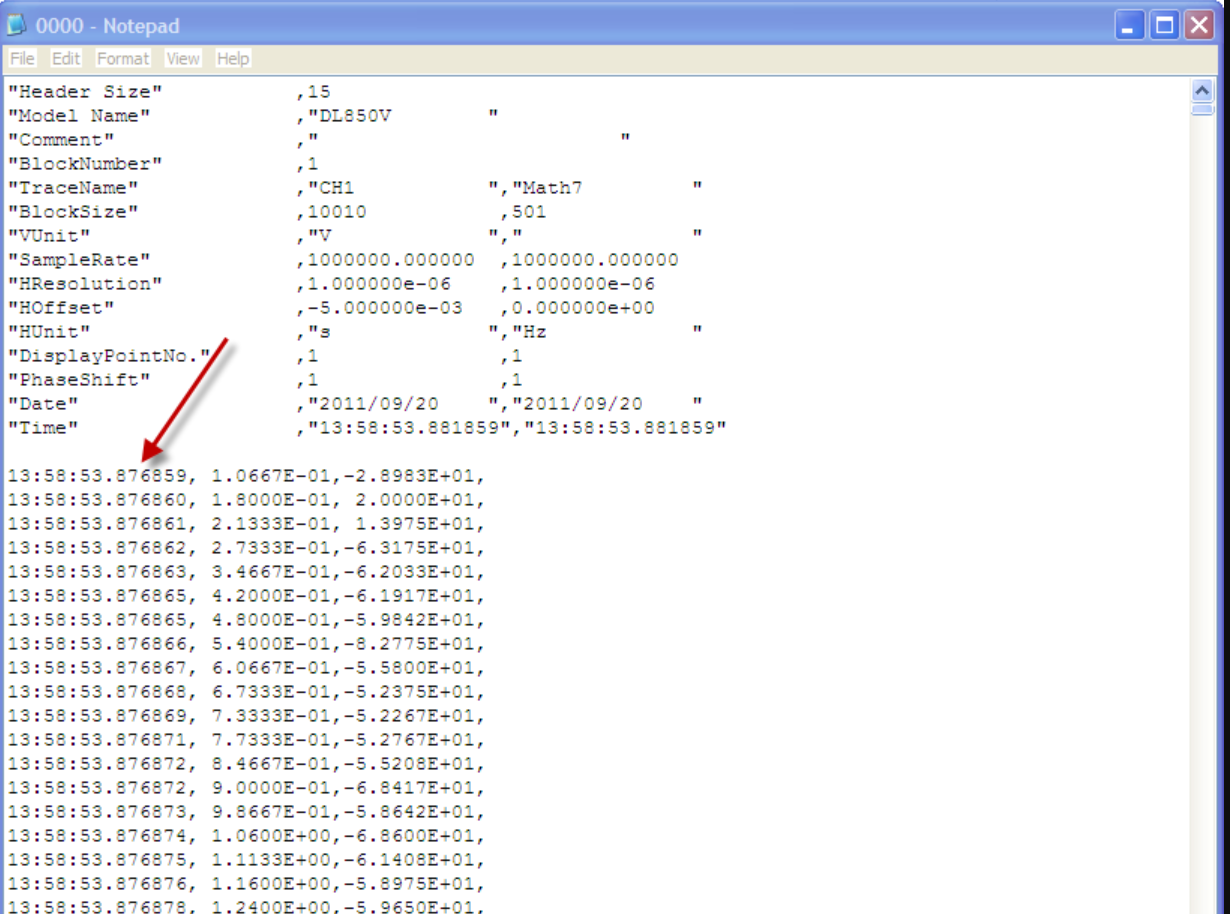
타임스탬프 데이터를 고해상도로 확인하려면 *.CSV 파일을 메모장 또는 워드패스로 열어야 합니다.
Microsoft Excel을 사용하여 파일을 열 경우, Excel이 타임스탬프 데이터를 반올림하여 표기하므로 고해상도 타임스캠프를 확인할 수 없습니다.
*.CSV파일은 Excel 전용 파일 형식이 아닙니다. *.CSV파일을 Excel로 열어 원본 파일 위에 저장하면, 고해상도 파형 데이터가 손상될 수 있습니다.
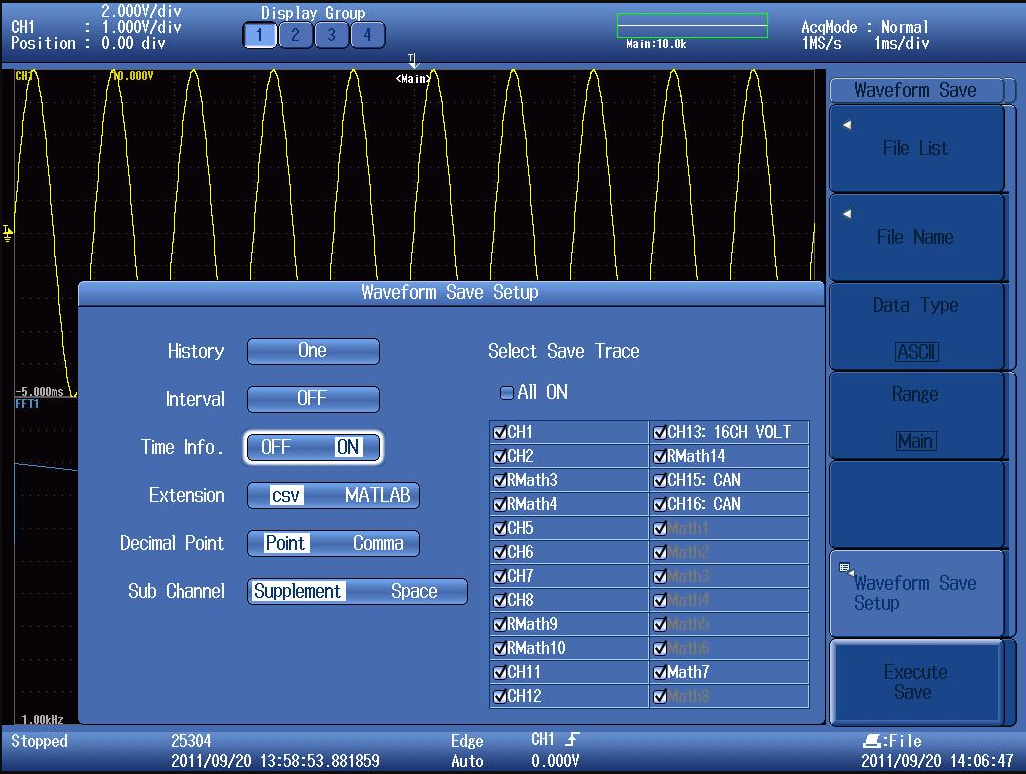
첨부된 CSV 파일은 고해상도 타임스탬프 데이터의 예시입니다. 파일을 올바르게 열었을경우, CSV 파일의 내용은 아래 notepad_example.jpg와 유사하게 표시되어야 합니다.
-
DLM2000 혼합 신호 오실로스코프는 히스토리 리스트에 타임스탭프 정보를 저장할 수 있는 기능을 제공합니다.
해당 기능을 사용하려면 장비의 펌웨어 버전이 1.81이상이어야 합니다. 먼저 현재 펌웨어 버전을 확인하고, 필요 시 최신 버전으로 업데이트 하십시오.
타임스탬프 정보를 저장하는 방법은 다음 두 가지가 있습니다.
타임스탬프 정보가 포함된 파형 데이터 저장
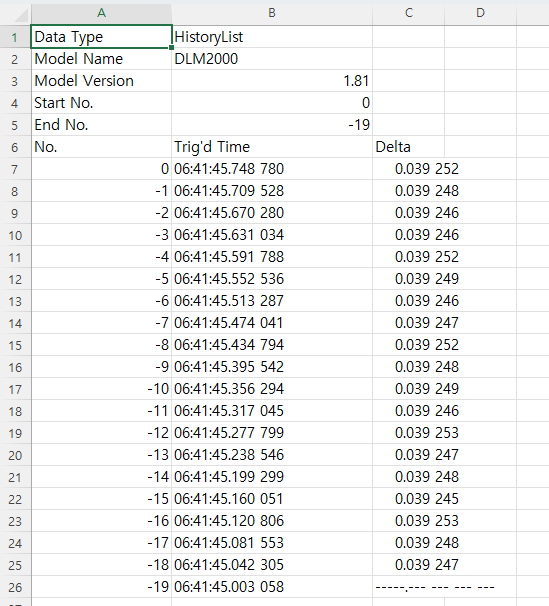
타임스탬프 정보가 포함된 히스토리 리스트 저장
히스토리 리스트에는 레코드 번호, 트리거 발생시각, 그리고 해당 히스토리 파형과 직전 히스토리 파형 간의 트리거 시간 차이가 CSV형식으로 저장됩니다.
타임스탬프 정보가 포함된 파형 데이터 저장 절차
1. 전면 패널의 History 키를 누릅니다.
2. Mode 소프트 키를 누른 후 All 을 선택합니다.
3. File 키를 누룹니다.
4. Waveform 소프트 키를 선택합니다.
5. Data Type 소프트 키를 누른 후 ASCII with Timeinfo 를 선택합니다.
6. 플래시 메모리를 장비에 연결합니다.
7. 파일이름, 저장위치, 트레이스소스, 범위 및 압축설정을 확인합니다.
8. Save Waveform 소프트 키를 눌러 저장을 실행합니다.
타임스탬프 정보가 포함된 히스토리 리스트 저장 절차
1. 전면 패널의 History 키를 누릅니다.
2. Mode 소프트 키를 누른 후 All을 선택합니다.
3. File 키를 누릅니다.
4. Others 소프트 키를 선택합니다.
5. Data Type 소프트 키를 누릅니다.
6. More... 소프트 키를 누른 후 History List를 선택합니다.
7. 플래시 메모리를 장비에 연결합니다.
8. 파일이름 및 저장위치를 확인합니다.
9. Save History List 소프트 키를 눌러 저장을 실행합니다.
참고:
ASCII 파일 형식의 경우, 히스토리 모드가 All로 설정되어 있더라도 히스토리 데이터는 저장되지 않습니다.
-
PC에 사용 가능한 IRQ가 부족한 상태에서 광섬유 인터페이스 카드를 설치하려면, PC BOIS에서 PCI슬롯을 예약하여 IRQ를 하나 확보함으로써 해당 카드를 사용할 수 있습니다.
다만 이 방법은 모든 종류의 PC에서 동작하지 않을 수 있습니다.
-
Cursor (커서) 판독값 또는 측정값을 Xviewer 파형 뷰어 소프트웨어에 표시하면 [Ctrl]+[C]로 해당 값을 클립보드에 복사할 수 있습니다.
그런 다음 Excel과 같은 다른 응용 프로그램에 붙여넣을 수 있습니다.
-
HSP 및 CSV 파일 기능 설명 요청:
HSP 파일을 RAM에 저장한 후 CSV로 변환하려고 하면, 계측기에 USB 장치가 연결되어 있지 않으면 오류가 발생하는 것으로 보입니다.
CSV 파일은 RAM이 아닌 USB 장치에 기록됩니다.
RAM에서 CSV 파일로 변환하고, 생성된 CSV 파일도 RAM에 저장할 수 있나요?
저장 파일 경로, 파일 경로, HSP 파일 경로를 모두 RAM으로 설정했지만 이 설정이 무시됩니다.
이것은 버그인가요, 아니면 의도된 동작인가요?
답변:
CSV 형식으로 수동 변환(CSV 변환)
선택한 고속 데이터 캡처 데이터를 ASCII 형식(.csv)으로 변환할 수 있습니다. 이 메뉴 항목은
파일 목록을 표시하기 위해 파일 목록을 누를 때 나타납니다.
• 내부 RAM 디스크([RAM-0])에 있는 고속 데이터 캡처 데이터를 변환할 때
ID 번호가 0인 USB 메모리 장치([USB-0])의 루트 폴더에 CSV 파일이 생성됩니다. USB 메모리가 연결되지 않은 경우
오류 메시지가 표시됩니다.
• USB 메모리 장치([USB-0] 또는 [USB-1])에 있는 고속 데이터 캡처 데이터를 변환할 때
변환 중인 고속 데이터 캡처 데이터 파일과 동일한 폴더에 CSV 파일이 저장됩니다.
-
매뉴얼 IM-WT1801-01EN에는 다음과 같은 문장이 기재되어 있습니다.
기본 측정 조건
고속 데이터 캡처에 대한 기본 측정 조건의 모든 설정은 일반 측정의 설정과 동일합니다.
그러나 배선 시스템 및 라인 필터에는 다음과 같은 제한 사항이 적용됩니다.
고속 데이터 캡처 중 배선 시스템
- 배선 시스템이 다음 설정 중 하나로 설정된 경우 전압(U), 전류(I), 전력(P)을 측정할 수 있습니다.
• 1P2W : 단상 2선식 시스템
• 3P4W : 3상 4선식 시스템
• 3P3W (3V3A): 3전압 3전류 방식
1P2W 단상 2선식 시스템의 조건을 명확히 하기 위해 변경 공지가 발행되었습니다.
• 1P2W: 단상 2선식 시스템 (DC 신호)
배선이 1P2W인 경우 DC 신호만 측정할 수 있습니다.
배선이 1P2W인 경우 AC 신호를 측정할 수 없습니다.
IMWT1801-01EN-Ed2-page16-3.pdf
-
WT1800은 특수한 응용 분야 요구에 맞춰 사용자 정의 디스플레이를 생성하고 로드할 수 있는 기능을 제공합니다.
사용자 정의 배경을 생성할 수 있을 뿐만 아니라 표시되는 측정 기능의 위치, 크기 및 색상을 변경할 수 있습니다.
WT1800을 사용하여 사용자 정의 디스플레이를 생성하는 방법에 관심이 있으시다면 첨부된 문서를 다운로드하십시오.
WT1800 Power Analyzer Custom Display Tutorial.pdf
-
예, Xviewer를 사용하면 여러 DL850의 스코프코더에서 나온 파형 데이터를 시간에 따라 동기화된 상태로 단일 창에 표시할 수 있습니다.
-
예, 계측기가 자동 범위 모드일 때도 영점 보정은 여전히 실행됩니다.
하단영역

한국요꼬가와전기(주)
사업자등록번호 102-81-17301
경기도 용인시 기흥구 기흥로 58-1 기흥 ICT밸리 SK V1 A동 407호 ~ 411호 (우) 16976 (분당선 기흥역 2번 출구 500m)
T&M 영업본부 : 02-2628-3813
서비스팀 :02-2628-3872
팩스 : 02-2628-3899
COPYRIGHT ⓒ 2024 YOKOGAWA ELECTRIC CORPORATION. ALL RIGHTS RESERVED.