



WE7241 디지털 온도 측정 모듈: 최대 ±50V까지 측정 가능
WE7271/WE7272 4채널, 100 kS/s 절연 디지타이저 모듈: 최대 ±35V까지 입력 가능
WE7275 2채널, 1 MS/s 디지타이저 모듈: 최대 ±350V까지 입력 가능
고객지원
요꼬가와는 1915년 창립이래 계측, 제어, 정보기술을 축으로
최첨단의 제품을 산업계에 제공함으로써 사회 발전에 공헌해오고 있습니다.
FAQ
전체 : 513
-
아니요.
현재 사용되는 광섬유 조합의 종류가 매우 다양하기 때문에,
당사에서는 광섬유를 재고로 보유하고 있지 않습니다.
대신 광섬유 케이블을 전문으로 취급하는 여러 업체들이 있으니, 해당 업체를 통해 구매하시기 바랍니다.
-
서비스 및 수리 문의 시, 귀하의 지역 Yokogawa 담당자를 찾고 연락하시려면 저희 연락처 사이트를 방문해 주십시오.
http://tmi.yokogawa.com/us/contact/
or https://www.koreayokogawa.com/
-
Error (Code : 915)는 “Can't detect listener(리스너를 감지할 수 없음)”라는 오류 메시지 입니다.
DL1540 디지털 오실로스코프에서 인쇄를 시도할 때 발생합니다.
이 오류는 하드카피 출력 대상이 ‘Printer’가 아닌 ‘Plotter’로 설정되어 있으면서, 외부 장치가 연결되어 있지 않을 경우에 발생합니다.
-
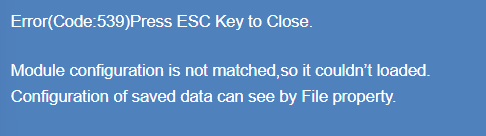
사용자가 미디어에서 *.WDF 파일을 DL850 ScopeCorder 디스플레이/획득 메모리로 재로드하려고 시도할 때 모듈이 잘못된 슬롯에 설치된 경우 오류가 발생합니다.
이 오류는 다음 절차로 수정할 수 있습니다:
1. 파일 키를 누릅니다
2. 유틸리티 소프트 버튼을 누릅니다
3. 파일을 선택한 후 파일 속성을 선택합니다
4. 파일 속성 정보에 따라 모듈을 올바른 슬롯에 설치합니다
오류 코드 및 파일 속성 목록의 스크린샷을 보려면 첨부된 이미지를 다운로드하십시오.
-
Error(Code:846)는 Peak Over 상태가 발생한 상태에서 적분을 시작하려고 할 때 표시됩니다.
WT3000에는 측정값이 허용 범위를 초과했는지를 표시하기 위한 두 가지 표시기가 있습니다.
하나는 Over Range, 다른 하나는 Peak Over 표시기입니다.Over Range 표시기
Crest Factor(CF)가 3으로 설정된 경우, WT3000은 RMS 범위 값의 최대 3배까지 측정할 수 있습니다.
CF가 6으로 설정된 경우에는 RMS 범위 값의 최대 6배까지 측정이 가능합니다.입력 파형의 RMS 값이 설정된 범위 값을 초과하면 WT3000 화면에 Over Range 또는 --OL-- 이 표시됩니다.
이 경우에는 적분을 시작할 수 있으며 오류는 발생하지 않습니다.Peak Over 표시기
정현파의 피크값은 다음 식으로 계산할 수 있습니다.
Vpeak = Vrms × 1.4142
입력 파형의 측정값이 범위값의 3배(CF=3) 또는 6배(CF=6)를 초과할 경우
피크 오버(Peak Over) 표시등이 빨간색으로 점등됩니다.
피크 오버가 발생했으나 입력 파형의 측정 RMS값이 RMS 범위값을 초과하지 않은 경우 ERROR(CODE: 846)이 발생합니다.
참고 사항
약 2.8 Arms를 초과하는 전류를 2 A 입력 요소에 인가할 경우, 보호 회로가 동작하여 WT3000의 측정 회로를 우회합니다.
이때 화면 상단의 Peak Over 표시기가 빨간색으로 점등되며, 표시 전류 값은 약 0 A로 나타나지만 실제로는 전류가 흐르고 있습니다.
이러한 상태에서는 측정 단자의 배선을 절대로 분리하지 마십시오.
* 다음과 같은 경우에는 Peak Over 범위 표시기가 점등되거나 점멸되지 않을 수 있습니다.
1. 펄스 폭이 좁아 WT3000의 샘플링 속도(약 200 ks/s)로 파형의 피크 값을 획득할 수 없는 경우.
2. WT3000 측정 회로의 대역폭 제한으로 인해 펄스 파형의 고주파 성분이 감쇠되어 파형 피크 값이 피크 오버 레인지 감지 수준보다 낮은 경우.
WT3000-Error 846 Explanation.pdf
-
네, 가능합니다. 이전 버전의 WE Control 소프트웨어로 저장한 설정 파일 *.WES를 최신 버전의 WE Control 소프트웨어에서 불러올 수 있습니다.
자세한 절차는 첨부된 PDF 파일(Loading Setup Files in WE7000.pdf)을 참고하시기 바랍니다. -
-
DL750 Scopecorder에서는 사용할 수 있지만, DL850 Scopecorder에서는 사용할 수 없는 일부 모듈이 있습니다.
이는 해당 모듈에 적용된 FPGA의 특성 때문으로, DL750 Scopecorder와 DL850 Scopecorder 간에 FPGA가 상호 호환되지 않기 때문입니다.
DL850 Scopecorder는 초기화 과정에서 701250 아날로그 전압 입력 모듈의 시리얼 번호, 펌웨어 버전, FPGA 버전을 확인합니다.
이 과정에서 펌웨어가 최신 버전이 아니거나 호환되지 않는 모듈로 판단될 경우, 사용자에게 이를 알리기 위해 ERROR (CODE : 916)이 발생합니다.
SL1000 High Channel Count ScopeCorder에서도 동일한 문제가 발생할 수 있습니다.
해당 증상이 발생할 경우, 가까운 Yokogawa 서비스 센터로 문의하시어 모듈 점검 및 서비스를 받으시기 바랍니다.
본 문제는 아날로그 전압 입력 모듈 701250 및 701255 중 시리얼 번호가 91F815648 ~ 91G328674 범위에 해당하는 제품에서 발생할 수 있습니다. -
AQ6370 광 스펙트럼 분석기의 바이너리 파일을 AQ6370 Viewer 소프트웨어를 사용하여 ASCII 형식의 .CSV 파일로 변환하는 것이 가능합니다.
단, AQ637X 시리즈별로 지원하는 Viewer 소프트웨어가 다르며, 각 Viewer는 특정 바이너리 파일 확장자만 로드할 수 있다는 점에 유의해야 합니다.지원 파일 형식
AQ6370 Viewer:
.WV6,.WV5,.WV4AQ6370B / AQ6370C Viewer:
.WV8,.WV7AQ6373 Viewer:
.WV9,.WV8,.WV7AQ6375 Viewer:
.WV7
AQ6370 바이너리 파일을 ASCII .CSV 파일로 변환하는 절차는 아래와 같습니다
1.바이너리 파일이 PC에 있는 경우, 해당 파일을 AQ637X Viewer 폴더 내 User 폴더로 이동합니다.
AQ6373 예시:
C:\Program Files\YOKOGAWA\AQ6373Viewer\User
2. AQ637X Viewer를 실행합니다.
3. Viewer 화면에서 마우스 오른쪽 버튼을 클릭하고 FILE을 선택합니다.
4. READ를 클릭합니다.
5. 파일이 PC에 있는 경우 INT를 선택하고 7번 단계로 이동합니다.
6. 파일이 USB 또는 외부 메모리에 있는 경우 EXT를 선택하고 다음 단계로 진행합니다.
7. 변환할 바이너리 파일을 선택하여 강조 표시합니다.
8. EXECUTE를 클릭합니다.
9. 다시 Viewer 화면에서 마우스 오른쪽 버튼 클릭 → FILE 선택합니다.
10. WRITE를 클릭합니다.
11. 저장 위치로 INT 또는 EXT를 선택합니다.
12. 파일을 선택하여 강조 표시합니다.
13. FILE TYPE을 클릭하고 CSV를 선택합니다.
14. 파일 이름, 저장 위치, 트레이스(trace)를 확인합니다.
15. EXECUTE를 클릭하여 저장합니다.
참고: Windows 7 및 Windows Vista 사용자의 경우, 내부 PC 메모리에 파일을 저장하려면 관리자 권한이 필요할 수 있습니다.
이를 위해 AQ637X Viewer 아이콘을 마우스 오른쪽 버튼으로 클릭한 후 속성(Properties) 을 선택합니다.
그 다음 호환성(Compatibility) 탭을 클릭하고 “이 프로그램을 관리자 권한으로 실행(Run this program as an administrator)” 옵션을 체크한 후 적용(Apply) 을 클릭하십시오. -
OTDR AQ7270의 커서 값은 신호가 연결된 광 포트의 노이즈 플로어보다 dB 단위로 얼마나 높은지를 표시합니다.
노이즈 플로어는 기본적으로 동적 범위(Dynamic range)를 의미합니다.
이를 통해 OTDR로 테스트 가능한 최대 거리에 접근하고 있는지 확인할 수 있습니다.
커서 값이 0에 가까워질수록 광섬유 케이블 상태로 인해 OTDR의 최대 측정 가능 거리에 근접하고 있음을 나타냅니다.
자세한 내용은 첨부된 문서를 참조하십시오.
하단영역

한국요꼬가와전기(주)
사업자등록번호 102-81-17301
경기도 용인시 기흥구 기흥로 58-1 기흥 ICT밸리 SK V1 A동 407호 ~ 411호 (우) 16976 (분당선 기흥역 2번 출구 500m)
T&M 영업본부 : 02-2628-3813
서비스팀 :02-2628-3872
팩스 : 02-2628-3899
COPYRIGHT ⓒ 2024 YOKOGAWA ELECTRIC CORPORATION. ALL RIGHTS RESERVED.